







Comment ajouter des supports à votre modèle ?
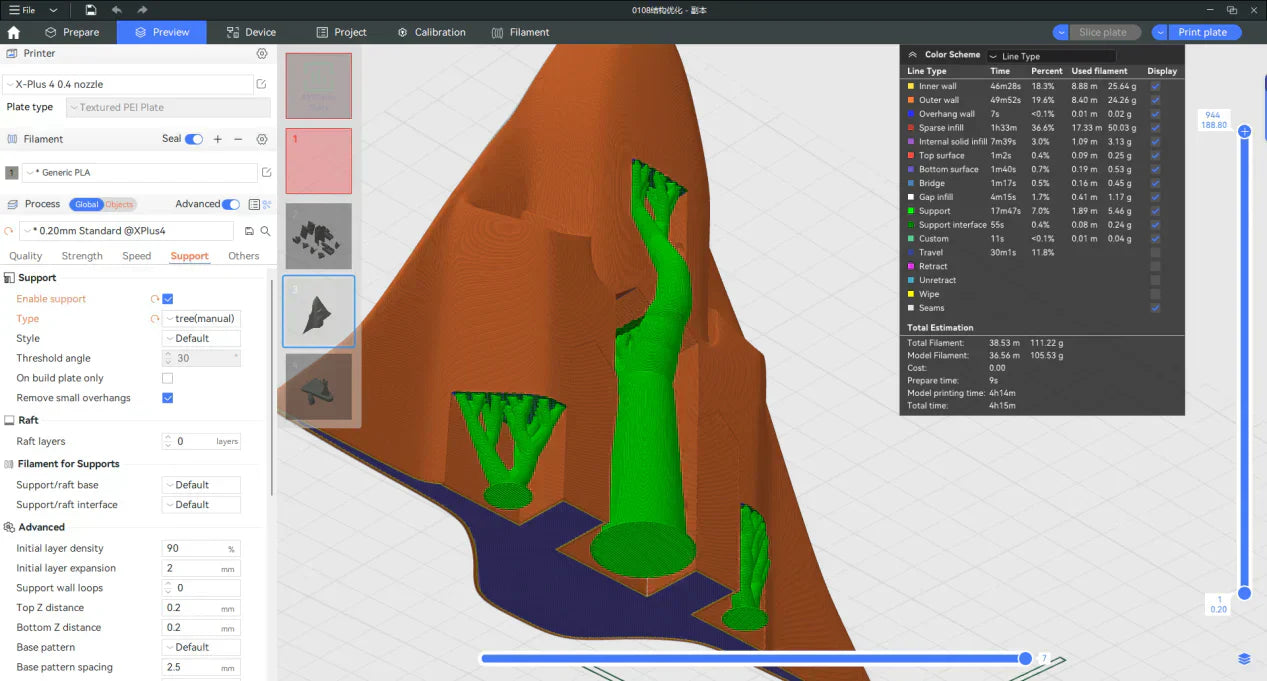
En impression 3D, on rencontre souvent des modèles comportant de grandes parties en surplomb. Si ces parties ne sont pas correctement supportées, la qualité d'impression peut être altérée, voire l'impression échouer.
Pour résoudre ce problème, il est nécessaire d'ajouter des supports au modèle. Cet article vous présentera en détail comment ajouter des supports, notamment l'utilisation des supports automatiques, la peinture manuelle des supports, le blocage des supports inutiles, la différence entre les supports classiques et les supports arborescents, ainsi que le réglage des paramètres pour optimiser l'impression. Le logiciel utilisé dans cet article est :
Comment utiliser l'assistance automatique ?
Le support automatique est une méthode efficace et pratique pour générer des supports. Le logiciel de découpe calcule et génère automatiquement le type de support approprié en fonction des surplombs de la structure du modèle. Mais comment utiliser correctement le support automatique ?
Comme indiqué ci-dessous,
(1) Accédez à l'interface des paramètres d'assistance et sélectionnez « Activer l'assistance ».
(2) Sélectionner "Arbre (auto)" ou "Normal (auto)" Le type de support varie selon la surface d'appui du modèle, qui sera détaillée ci-dessous.

Une fois les paramètres configurés, cliquez «Plaque à découper». Le logiciel de découpe générera automatiquement des supports en fonction de la structure du modèle. Dans l'aperçu de la tranche, vous pouvez clairement voir le vert. structure de soutien de l'arbre. Ces supports seront imprimés et générés simultanément pendant le processus d'impression afin de fournir un support stable à la partie en surplomb du modèle et d'assurer de meilleurs résultats d'impression.
Comment peindre les supports manuellement ?
Bien que le support automatique soit plus pratique, il peut parfois générer des supports redondants ou omettre des supports essentiels, ce qui affecte considérablement le rendu d'impression. Le dessin manuel des supports permet un contrôle plus précis de leur position, ce qui est particulièrement adapté aux scènes nécessitant des ajustements fins.
Tout d'abord, ouvrez l'interface de peinture de support comme indiqué ci-dessous :
- Accédez à l'interface des paramètres d'assistance et sélectionnez « Activer l'assistance ».
- Sélectionner "Arbre (manuel)" ou "Normal (manuel)" dans le type de support.
- Cliquez "Soutient la peinture" pour accéder à l'interface de peinture de support.

Dans l'interface de peinture de support,
- Ajustez les paramètres de « Mettre en évidence les zones en surplomb » pour mieux distinguer les zones en surplomb du modèle.
- Sélectionnez ceci "Cercle" Outil permettant d'étaler le modèle. Le système générera automatiquement des supports pour les zones étalées.
- Sélectionnez ceci "Remplir" Utilisez l'outil et cliquez sur la zone en surplomb du modèle pour marquer la zone d'appui. Le système générera automatiquement les supports pour toute la zone.

Prenons comme exemple le modèle ci-dessous : quatre surfaces en surplomb doivent être peintes pour servir de support. Les marques 1, 2 et 3 correspondent aux surfaces de support créées par l’outil de remplissage, et la marque 4 à la surface de support peinte avec l’outil cercle.

Après le découpage, voici un aperçu du modèle. Vous pouvez constater que des supports sont générés sur toutes les zones marquées.

Comment bloquer le support ?
Dans certains cas, les supports générés par le logiciel peuvent être superflus, ce qui augmente le risque d'échec d'impression et peut nuire au bon fonctionnement du modèle. La fonction de blocage permet alors de supprimer les supports dans des zones spécifiques afin d'éviter le gaspillage de filament et les dysfonctionnements.
Comme indiqué ci-dessous, sélectionnez le modèle, cliquez avec le bouton droit et sélectionnez "Ajouter du soutien Bloqueur", et sélectionnez la forme de bloqueur appropriée.

Ajustez la position et la taille du bloqueur de manière à ce qu'il soit situé dans des zones du modèle qui ne nécessitent pas de support.

Après découpage, comparé au modèle sans ajout de bloqueurs de support, nous constaterons que les supports à la position correspondante du modèle disparaissent.


Quelle est la différence entre un support normal et un support arborescent en impression 3D ?
Le support normal et le support arborescent sont deux types de support courants, chacun présentant ses propres avantages et inconvénients.
Le support normal possède une structure simple et peut fournir un support très fiable pour les structures en surplomb simples et de grande surface.
Le support des arbres permet de réaliser des économies supplémentaires. filaments, Il est facile à démonter et convient mieux aux modèles complexes, mais il peut ne pas offrir un support très fiable pour les structures en surplomb de grande surface.
Voici une comparaison des caractéristiques des deux types de supports :
| Type de support | Normale | Arbre |
| Structure | Grille, régulièrement agencée | Branche, composée d'un tronc et de branches |
| Utilisation du filament | Relativement plus | Plus d'économies |
| Champ d'application | Convient aux modèles avec des surfaces en surplomb régulières et importantes | Convient aux modèles comportant des pièces en surplomb complexes et de petite taille |
| Suppression du support | Difficile à enlever, laisse facilement des marques sur la surface de support. | Plus facile à retirer, réduisant les dommages causés à la surface de support |
| Convient aux formes complexes | Peu adapté aux modèles comportant des pièces complexes ou détaillées | Idéal pour les maquettes aux formes complexes ou nécessitant un support fin. |
Support des arbres :

Assistance normale :

Comment ajuster les paramètres de support d'impression 3D pour résoudre les problèmes d'impression courants ?
Les paramètres d'impression des supports ont un impact important sur le résultat final. En ajustant la distance Z supérieure, le diamètre des supports et d'autres paramètres, vous pouvez résoudre efficacement des problèmes tels que la difficulté à retirer les supports, l'effondrement des supports en arborescence entraînant un échec d'impression, etc.
Comme indiqué ci-dessous, le repère 1 correspond à la distance Z supérieure. Plus sa valeur est élevée, plus l'extrémité du support sera éloignée de la surface du modèle et plus il sera facile à retirer. Cependant, une valeur trop élevée peut nuire à l'efficacité du support.
La valeur 2 correspond au diamètre de la branche. Plus cette valeur est élevée, plus le diamètre du support de l'arbre est grand et plus sa résistance est importante.Cela peut résoudre le problème des échecs d'impression causés, dans certains cas, par l'effondrement du support en arbre pendant l'impression.

Comme le montre ci-dessous, lorsque le diamètre des branches augmente, on constate aisément que le support de l'arbre s'épaissit.

Ce qui précède est un tutoriel complet sur l'ajout de supports aux modèles. Nous espérons que le contenu de cet article vous aidera à mieux comprendre et utiliser cette fonctionnalité. fonction de support, rendre votre impression 3D plus fluide et plus efficace. Si vous avez d'autres questions ou des expériences à partager, n'hésitez pas à les partager avec la communauté. Explorons ensemble les possibilités de l'impression 3D !






