







Wie füge ich Stützen zu Ihrem Modell hinzu?
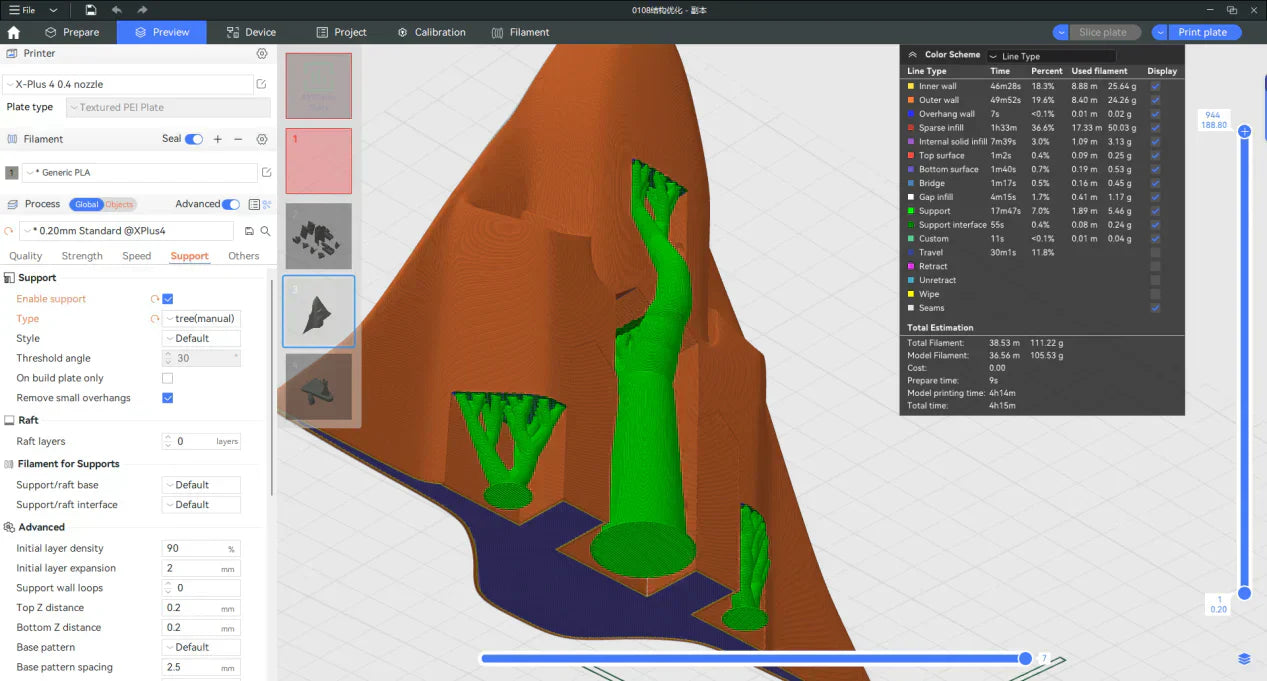
Beim 3D-Druck treten häufig Fälle auf, in denen das Modell große, überhängende Teile aufweist. Werden diese Teile nicht ausreichend gestützt, kann dies das Druckergebnis beeinträchtigen oder sogar zu einem Druckfehler führen.
Um dieses Problem zu lösen, müssen wir dem Modell Stützstrukturen hinzufügen. Dieser Artikel bietet Ihnen eine detaillierte Einführung in das Hinzufügen von Stützstrukturen, einschließlich der Verwendung automatischer Stützstrukturen, des manuellen Zeichnens von Stützstrukturen, des Blockierens unnötiger Stützstrukturen, der Erläuterung des Unterschieds zwischen normalen Stützstrukturen und Baumstützstrukturen sowie der Anpassung von Parametern zur Optimierung der Druckergebnisse. Die in diesem Artikel verwendete Software ist
Wie nutze ich die automatische Unterstützung?
Automatische Stützstrukturen sind eine effiziente und komfortable Methode zur Generierung von Stützen. Der Slicer berechnet und generiert automatisch den passenden Stütztyp entsprechend der überhängenden Struktur des Modells. Doch wie verwendet man automatische Stützstrukturen korrekt?
Wie unten dargestellt,
(1) Rufen Sie die Support-Einstellungen auf und wählen Sie „Support aktivieren“.
(2) Wählen "Baum (automatisch)" oder "Normal (automatisch)" im Stütztyp. Die beiden Stütztypen hängen von der Stützfläche des Modells ab, die weiter unten erläutert wird.

Nachdem Sie die Einstellungen vorgenommen haben, klicken Sie auf "Schneideplatte". Der Slicer generiert automatisch Stützstrukturen basierend auf der Modellstruktur. In der Slice-Vorschau ist das Grün deutlich zu erkennen. Baumstützkonstruktion. Diese Stützstrukturen werden während des Druckvorgangs gleichzeitig gedruckt und generiert, um eine stabile Unterstützung für den überhängenden Teil des Modells zu gewährleisten und bessere Druckergebnisse sicherzustellen.
Wie bemalt man Stützstrukturen manuell?
Obwohl die automatische Stützstrukturierung komfortabler ist, kann sie mitunter überflüssige Stützstrukturen erzeugen oder wichtige Stützstrukturen auslassen, was das Druckergebnis erheblich beeinträchtigt. Das manuelle Platzieren von Stützstrukturen ermöglicht eine präzisere Steuerung ihrer Position und eignet sich daher für Szenen, die feine Anpassungen erfordern.
Öffnen Sie zunächst die Benutzeroberfläche für die Unterstützungsmalerei, wie unten dargestellt:
- Rufen Sie die Support-Einstellungen auf und wählen Sie „Support aktivieren“.
- Wählen "Baum (manuell)" oder "Normal (manuell)" im Support-Typ.
- Klicken "Unterstützt die Malerei" um die Benutzeroberfläche für die Unterstützungsmalerei aufzurufen.

In der Benutzeroberfläche für die Unterstützung von Malerei,
- Passen Sie die Parameter von „Überhängende Bereiche hervorheben“ um die überhängenden Bereiche des Modells besser zu unterscheiden.
- Wählen Sie dies aus "Kreis" Werkzeug zum Verschmieren des Modells. Das System generiert automatisch Stützstrukturen für die verschmierten Bereiche.
- Wählen Sie dies aus "Füllen" Klicken Sie mit dem Werkzeug auf den überhängenden Bereich des Modells, um den Stützbereich zu markieren. Das System generiert automatisch Stützen für den gesamten Bereich.

Am unten abgebildeten Modell sind vier überhängende Flächen zu erkennen, die zur Stabilisierung bemalt werden müssen. Die Markierungen 1, 2 und 3 kennzeichnen Stützflächen, die mit dem Füllwerkzeug erzeugt wurden, Markierung 4 die mit dem Kreiswerkzeug erstellte Stützfläche.

Nach dem Aufteilen sieht die Vorschau des Modells wie folgt aus. Man kann erkennen, dass in allen markierten Bereichen Stützstrukturen erzeugt wurden.

Wie kann ich den Support blockieren?
In manchen Fällen können die vom Programm erzeugten Stützstrukturen überflüssig sein, was die Wahrscheinlichkeit eines Druckfehlers erhöht und die ursprüngliche Funktion des Modells beeinträchtigen kann. In diesem Fall kann die Blockierfunktion verwendet werden, um die Stützstrukturen in bestimmten Bereichen zu entfernen und so unnötigen Filamentverbrauch und Funktionsbeeinträchtigungen zu vermeiden.
Wie unten dargestellt, wählen Sie das Modell aus, klicken Sie mit der rechten Maustaste und wählen Sie aus „Unterstützung hinzufügen“ Blocker", und wählen Sie die passende Blockerform aus.

Passen Sie Position und Größe des Blockers so an, dass er sich in Bereichen des Modells befindet, die keine Unterstützung benötigen.

Nach dem Zerschneiden werden wir im Vergleich zum Modell ohne Hinzufügen von Stützblöcken feststellen, dass die Stützen an der entsprechenden Position des Modells verschwinden.


Worin besteht der Unterschied zwischen normaler Stützstruktur und Baumstützstruktur beim 3D-Druck?
Normale Stützkonstruktionen und Baumstützen sind zwei gängige Stützkonstruktionsarten, die jeweils ihre eigenen Vor- und Nachteile aufweisen.
Normale Stützkonstruktionen haben einen einfachen Aufbau und können eine sehr zuverlässige Unterstützung für einfache, großflächige Überhangkonstruktionen bieten.
Baumstützen sparen mehr Filments, ist leicht zu demontieren und eignet sich besser für komplexe Modelle, bietet aber möglicherweise keine sehr zuverlässige Unterstützung für großflächige Überhangkonstruktionen.
Im Folgenden werden die Eigenschaften der beiden Stützarten verglichen:
| Unterstützungstyp | Normal | Baum |
| Struktur | Raster, regelmäßig angeordnet | Zweig, bestehend aus einem Stamm und Ästen |
| Filamentverwendung | Relativ mehr | Mehr Einsparungen |
| Anwendungsbereich | Geeignet für Modelle mit regelmäßigen und großen Überhangflächen | Geeignet für Modelle mit komplexen und kleinen überhängenden Teilen |
| Entfernung der Stütze | Schwer zu entfernen, hinterlässt leicht Spuren auf der Unterlage | Lässt sich leichter entfernen, wodurch Beschädigungen der Auflagefläche reduziert werden. |
| Geeignet für komplexe Formen | Nicht sehr geeignet für Modelle mit komplexen oder detaillierten Teilen | Ideal für Modelle mit komplexen Formen oder die eine feine Stützstruktur benötigen. |
Baumstütze:

Normale Unterstützung:

Wie kann man die Stützparameter beim 3D-Druck anpassen, um häufige Druckprobleme zu lösen?
Die Druckparameter der Stützstrukturen haben einen wesentlichen Einfluss auf das Endergebnis. Durch Anpassen des oberen Z-Abstands, des Stützdurchmessers und anderer Parameter lassen sich Probleme wie schwer zu entfernende Stützstrukturen oder das Zusammenbrechen von Stützstrukturen, das zu Druckfehlern führt, effektiv beheben.
Wie unten dargestellt, ist Markierung 1 der obere Z-Abstand. Je größer der Wert, desto weiter ist das Ende der Stütze von der Modelloberfläche entfernt und desto einfacher lässt sich die Stütze entfernen. Ein zu großer Wert kann jedoch die Stützwirkung beeinträchtigen.
Mark 2 ist der Astdurchmesser. Je größer der Wert, desto größer der Durchmesser der Baumstütze und desto höher ihre Stabilität.Dies kann in einigen Fällen das Problem von Druckfehlern lösen, die durch das Zusammenbrechen der Baumstütze während des Druckvorgangs verursacht werden.

Wie unten dargestellt, lässt sich leicht erkennen, dass die Stütze des Baumes dicker wird, wenn der Astdurchmesser erhöht wird.

Oben finden Sie eine ausführliche Anleitung zum Hinzufügen von Stützstrukturen zu Modellen. Wir hoffen, dass Ihnen der Inhalt dieses Artikels dabei hilft, die Funktionsweise besser zu verstehen und anzuwenden. Unterstützungsfunktion, für einen reibungsloseren 3D-Druck und effizienter. Wenn Sie weitere Fragen oder Erfahrungen haben, teilen Sie diese bitte in der Community. Lassen Sie uns gemeinsam weitere Möglichkeiten des 3D-Drucks entdecken!
Empfohlene Produkte






