Como adicionar suportes ao seu modelo?
Na impressão 3D, frequentemente nos deparamos com situações em que o modelo possui grandes partes salientes. Se essas partes não forem devidamente suportadas, o resultado da impressão pode ser afetado ou até mesmo causar falha no processo.
Para resolver esse problema, precisamos adicionar suportes ao modelo. Este artigo fornecerá uma introdução detalhada sobre como adicionar suportes, incluindo o uso de suportes automáticos, a pintura manual de suportes, o bloqueio de suportes desnecessários, a diferença entre suportes normais e suportes em árvore e como ajustar os parâmetros para otimizar os resultados da impressão. O software utilizado neste artigo é
Como usar o suporte automático?
O suporte automático é uma maneira eficiente e conveniente de gerar suportes. O fatiador calculará e gerará automaticamente o tipo de suporte apropriado de acordo com a estrutura em balanço do modelo. Então, como usar o suporte automático corretamente?
Conforme mostrado abaixo,
(1) Acesse a interface de configurações de suporte e selecione "Ativar suporte".
(2) Selecione "Árvore (automática)" ou "Normal (automático)" no tipo de suporte. Os dois tipos de suporte dependem da superfície de apoio do modelo, que será mencionada a seguir.

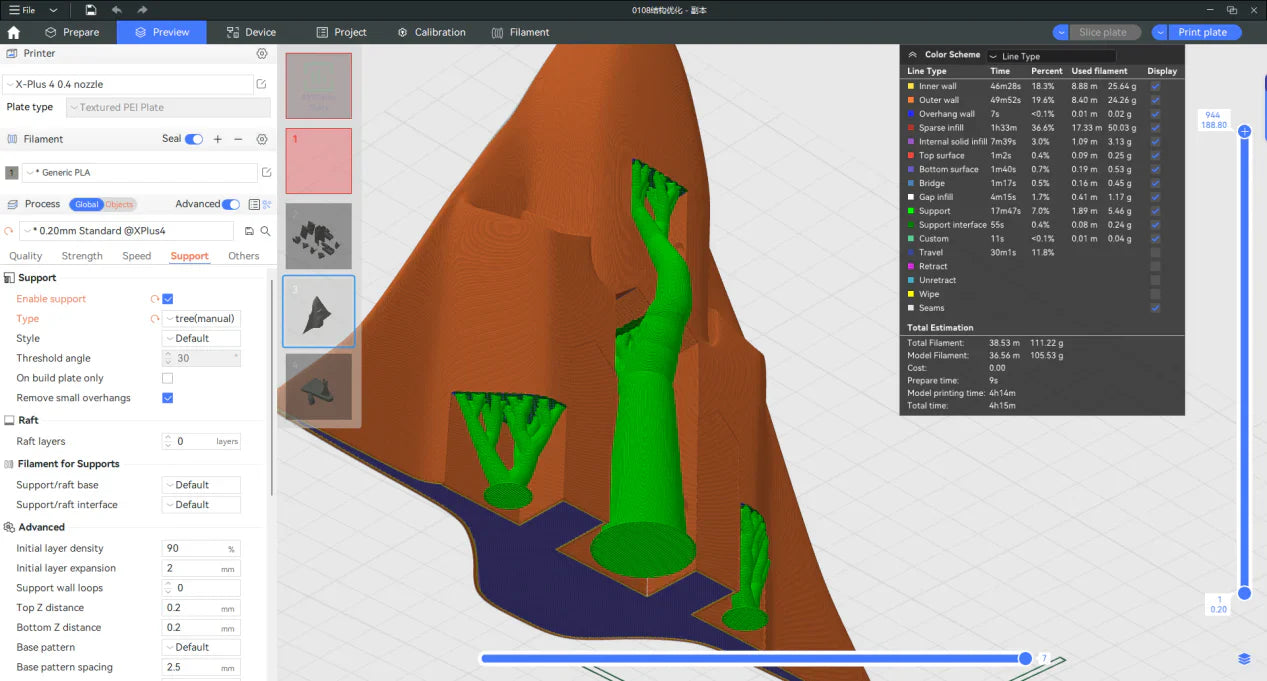
Após concluir as configurações, clique "Prato de fatiar". O fatiador irá gerar automaticamente suportes com base na estrutura do modelo. Na pré-visualização do fatiamento, você pode ver claramente a área verde. estrutura de suporte da árvore. Esses suportes serão impressos e gerados simultaneamente durante o processo de impressão para fornecer um suporte estável à parte saliente do modelo e garantir melhores resultados de impressão.
Como pintar suportes manualmente?
Embora o suporte automático seja mais conveniente, às vezes pode gerar suportes redundantes ou faltar suportes essenciais, o que afetará significativamente o resultado da impressão. A pintura manual de suportes permite que os usuários controlem com mais precisão a posição de geração dos suportes, sendo adequada para cenários que exigem ajustes finos.
Primeiro, abra a interface de suporte para pintura, conforme mostrado abaixo:
- Acesse a interface de configurações de suporte e selecione "Ativar suporte".
- Selecione "Árvore (manual)" ou "Normal (manual)" no tipo de suporte.
- Clique "Apoia a Pintura" Para acessar a interface de pintura de suporte.

Na interface de pintura de suporte,
- Ajuste os parâmetros de "Destaque para as áreas salientes" para melhor distinguir as áreas salientes do modelo.
- Selecione esta opção. "Círculo" Ferramenta para espalhar o modelo. O sistema irá gerar automaticamente suportes para as áreas espalhadas.
- Selecione esta opção. "Preencher" Utilize a ferramenta e clique na área saliente do modelo para marcar a área de suporte. O sistema irá gerar automaticamente os suportes para toda a área.

Tomando como exemplo o modelo mostrado abaixo, existem quatro superfícies salientes que precisam ser pintadas para servirem de suporte. As marcas 1, 2 e 3 são superfícies de suporte geradas pela ferramenta de preenchimento, e a marca 4 é a superfície de suporte pintada com a ferramenta de círculo.

Após o fatiamento, a pré-visualização do modelo é a seguinte. É possível observar que os suportes foram gerados em todas as áreas marcadas.

Como bloquear o suporte?
Em alguns casos, os suportes gerados pelo software podem ser redundantes, o que aumenta a probabilidade de falha na impressão do modelo e pode interferir na sua função original. Nesse caso, a função de bloqueio pode ser usada para remover os suportes em áreas específicas, evitando o desperdício desnecessário de filamento e a interferência na função.
Conforme mostrado abaixo, selecione o modelo, clique com o botão direito do mouse e selecione "Adicionar suporte" Bloqueador", e selecione o formato de bloqueador apropriado.

Ajuste a posição e o tamanho do bloqueador para que ele fique localizado em áreas do modelo que não necessitem de suporte.

Após o fatiamento, em comparação com o modelo sem a adição de bloqueadores de suporte, verificaremos que os suportes na posição correspondente do modelo desaparecem.


Qual a diferença entre suporte normal e suporte em árvore na impressão 3D?
O suporte normal e o suporte em forma de árvore são dois tipos comuns de suporte, cada um com suas próprias vantagens e desvantagens.
O suporte normal possui uma estrutura simples e pode fornecer um suporte muito confiável para estruturas simples de grande área com beirais salientes.
O suporte de árvores economiza mais filamentos, É fácil de desmontar e mais adequado para modelos complexos, mas pode não fornecer um suporte muito confiável para estruturas com grandes saliências.
A seguir, apresentamos uma comparação das características dos dois tipos de suportes:
| Tipo de suporte | Normal | Árvore |
| Estrutura | Grade, disposta regularmente | Ramo, constituído por um tronco e ramos. |
| Uso de filamentos | Relativamente mais | Mais economia |
| Âmbito de aplicação | Adequado para modelos com áreas de balanço regulares e amplas. | Adequado para modelos com peças salientes complexas e de pequenas dimensões. |
| Suporte para remoção | Difícil de remover, deixa marcas com facilidade na superfície de apoio. | Mais fácil de remover, reduzindo os danos à superfície de suporte. |
| Adequado para formas complexas | Não muito adequado para modelos com peças complexas ou detalhadas. | Ideal para modelos com formas complexas ou que exigem suporte preciso. |
Suporte para árvores:

Suporte normal:

Como ajustar os parâmetros de suporte da impressão 3D para solucionar problemas comuns de impressão?
Os parâmetros de impressão do suporte têm um impacto importante no resultado final. Ajustando a distância Z superior, o diâmetro do suporte e outros parâmetros, você pode resolver problemas como a dificuldade de remoção do suporte, o colapso do suporte em árvore que leva à falha da impressão, etc.
Como mostrado abaixo, a marca 1 representa a distância Z superior. Quanto maior o valor, mais distante a extremidade do suporte ficará da superfície do modelo e mais fácil será removê-lo. No entanto, um valor muito grande pode resultar em um efeito de suporte inadequado.
A marca 2 representa o diâmetro do galho. Quanto maior o valor, maior o diâmetro do suporte da árvore e maior sua resistência.Isso pode resolver o problema de falha de impressão causada pelo colapso do suporte da árvore durante a impressão em alguns casos.

Como mostrado abaixo, quando o diâmetro do galho aumenta, podemos ver facilmente que a estrutura de suporte da árvore fica mais espessa.

O texto acima é um tutorial completo sobre como adicionar suportes a modelos. Esperamos que o conteúdo deste artigo ajude você a entender e usar melhor o recurso. função de suporte, tornando sua impressão 3D mais suave e mais eficiente. Se você tiver mais perguntas ou experiências, compartilhe-as com a comunidade. Vamos explorar juntos mais possibilidades da impressão 3D!